





Cách Cài Đặt Driver Sound Card Apollo Và UAD Bằng UA Connect

Hướng dẫn cài đặt driver sound card Apollo và UAD bằng UA Connect
Nếu anh đang dùng sound card Apollo hoặc các thiết bị trong hệ sinh thái UAD của Universal Audio, thì cách cài driver hiện nay đã khác trước. Với đa số thiết bị đời mới, Universal Audio đang chuyển dần sang hướng cài đặt qua UA Connect thay vì chỉ tải file driver rời như trước.
Bài viết này sẽ hướng dẫn cách cài đặt theo hướng mới, đồng thời lưu ý rất rõ một điểm quan trọng: Apollo FireWire là dòng cũ, không đi theo nhánh phần mềm mới như các thiết bị hiện tại. Nếu dùng sai bản driver, thiết bị có thể không hoạt động hoặc không được nhận đúng.
UA Connect là gì?
UA Connect là ứng dụng quản lý phần mềm của Universal Audio. Ứng dụng này dùng để:
- Đăng nhập tài khoản Universal Audio
- Đăng ký thiết bị
- Tải và cài phần mềm phù hợp
- Quản lý plugin UAD Native, LUNA và các thành phần mới trong hệ sinh thái UA
- Hỗ trợ cài đặt phần mềm cho các thiết bị Apollo / UAD đời mới
Nói ngắn gọn, nếu anh đang cài mới hệ Apollo hoặc UAD đời mới, nên bắt đầu từ UA Connect trước.
Trước khi cài cần xác định đúng đời thiết bị
Đây là bước quan trọng nhất. Trước khi tải bất kỳ phần mềm nào, cần xác định chính xác thiết bị đang dùng thuộc nhóm nào.
1. Apollo / UAD đời mới
Nhóm này thường gồm các dòng như:
- Apollo Twin Thunderbolt
- Apollo Twin X
- Apollo Solo / Duo / X4 / x6 / x8 / x16
- UAD-2 Satellite Thunderbolt
- Các thiết bị UA mới vẫn đang nằm trong hệ phần mềm hiện hành
Với nhóm này, anh nên cài theo hướng mới bằng UA Connect. Nếu đang tham khảo thêm thiết bị trong cùng hệ, có thể xem thêm các dòng sound card thu âm đáng mua hoặc các thiết bị đang có tại cửa hàng BKIN.VN.
2. Apollo FireWire đời cũ
Đây là nhóm phải lưu ý riêng.
Apollo FireWire không dùng cùng nhánh phần mềm mới như các dòng Thunderbolt hoặc USB đời sau. Nếu đang dùng:
- Apollo FireWire
- UAD-2 Satellite FireWire
- Hoặc các hệ FireWire cũ của Universal Audio
thì cần tải driver / UAD Software đời cũ, không dùng bản mới nhất theo thói quen.
Lưu ý rất quan trọng về Apollo FireWire
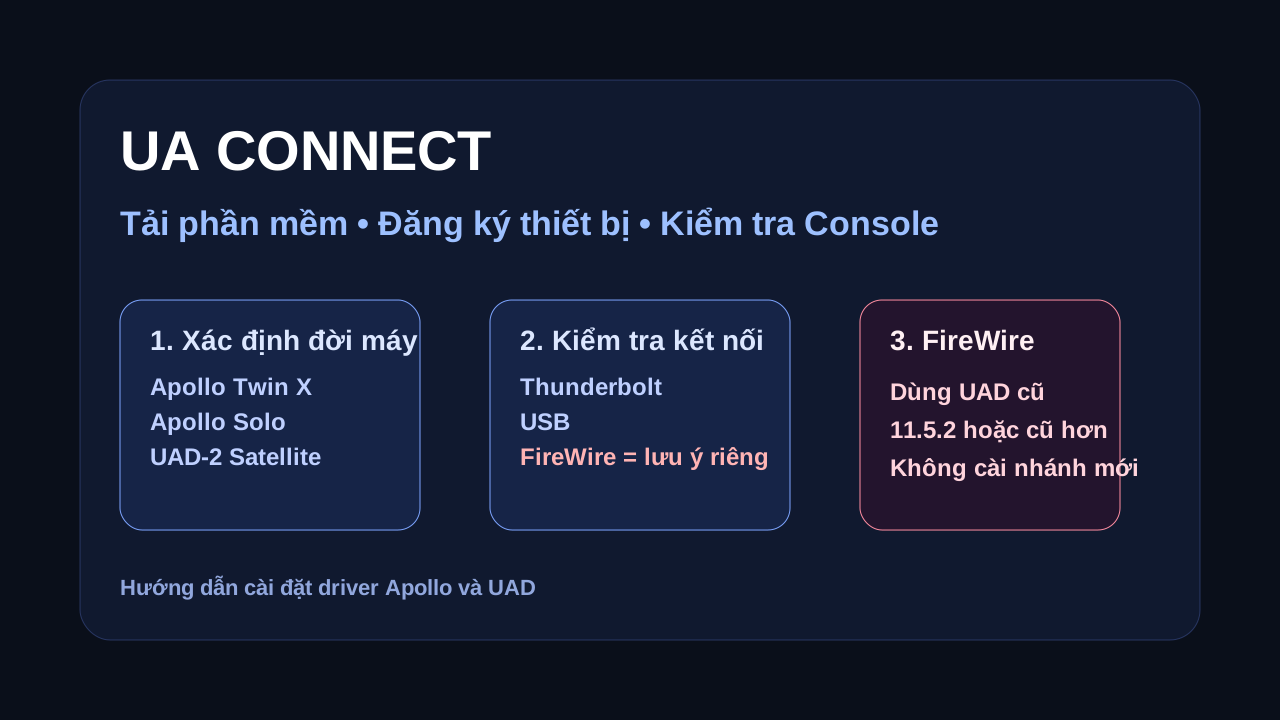
Phần này cần nhớ thật rõ:
- Apollo FireWire là dòng cũ
- Không còn đi theo nhánh phần mềm mới nhất
- UAD Software 11.6 trở lên không còn tương thích với thiết bị kết nối qua FireWire
- Nếu đang dùng Apollo FireWire, nên dùng UAD Software 11.5.2 hoặc cũ hơn phù hợp từ kho phần mềm cũ / archive của Universal Audio
Anh có thể tham khảo trực tiếp trang UAD Software Archives và các bài hỗ trợ về tương thích FireWire trên trang UAudio Help.
Lưu ý quan trọng: Nếu anh đang dùng Apollo FireWire, không nên tải driver mới nhất theo thói quen. Đây là lỗi rất thường gặp. Apollo FireWire phải dùng driver đời cũ / legacy, nếu cài nhầm bản mới thiết bị có thể không nhận hoặc hoạt động không ổn định.
Tương thích hệ điều hành với Apollo FireWire
Trên macOS
- FireWire không còn phù hợp với các đời macOS mới
- Thông thường, hệ macOS phù hợp cuối cùng cho FireWire là khoảng macOS Catalina 10.15
- Nếu máy Mac đã lên đời quá mới, khả năng phát sinh lỗi là khá cao
Trên Windows
- Apollo FireWire thường cần card PCIe to FireWire 800 tương thích
- Không nên kỳ vọng mọi cổng FireWire tích hợp sẵn đều hoạt động tốt
- Một số tính năng như sleep / wake cũng có thể không tương thích ổn định với FireWire
Khi nào nên dùng UA Connect?
Anh nên dùng UA Connect trong các trường hợp sau:
- Cài mới hệ Apollo đời mới
- Cài lại máy cho hệ Thunderbolt / USB hiện tại
- Cần tải phần mềm đúng cho tài khoản Universal Audio
- Cần quản lý plugin, LUNA và các thành phần phần mềm mới
Với hệ này, quy trình an toàn nhất là:
- Tải và cài UA Connect
- Đăng nhập tài khoản Universal Audio
- Đăng ký hoặc xác nhận thiết bị
- Tải đúng phần mềm hệ thống cần dùng
- Khởi động lại máy nếu được yêu cầu
- Mở UAD Console để kiểm tra thiết bị
Trong quá trình setup hệ Apollo, nếu anh đang dùng kết nối Thunderbolt đời cũ với máy Mac mới, có thể cần thêm adapter Thunderbolt 3 USB-C sang Thunderbolt 2 để hệ thống nhận đúng thiết bị.
Các bước cài đặt driver sound card Apollo và UAD theo hướng mới
Bước 1: Xác định đúng model thiết bị
Trước tiên cần biết rõ mình đang dùng model nào, ví dụ Apollo Twin X, Apollo Twin USB, Apollo rack Thunderbolt, UAD-2 Satellite hay Apollo FireWire. Chỉ khi xác định đúng model thì mới tải đúng phần mềm.
Bước 2: Kiểm tra chuẩn kết nối
Kiểm tra thiết bị đang dùng qua Thunderbolt, USB hay FireWire. Rất nhiều lỗi tưởng là do driver nhưng thực tế lại đến từ sai cáp, sai cổng hoặc sai chuẩn adapter.
Bước 3: Gỡ phần mềm cũ nếu máy đã từng cài trước đó
Nếu máy đã từng cài UAD trước đây, nhất là khi đã đổi thiết bị hoặc đổi hệ điều hành, nên gỡ bản cũ trước khi cài lại để tránh xung đột driver.
Bước 4: Cài UA Connect
Với hệ mới, nên cài UA Connect trước. Sau đó đăng nhập tài khoản Universal Audio để hệ thống nhận đúng phần mềm liên quan đến thiết bị đang dùng.
Bước 5: Tải phần mềm phù hợp
Sau khi đăng nhập UA Connect, tiếp tục tải đúng thành phần phần mềm cần thiết cho Apollo hoặc UAD. Cách này an toàn hơn việc tự tải file rời vì hạn chế cài nhầm phiên bản.
Bước 6: Kết nối thiết bị và khởi động lại máy
Sau khi cài xong, kết nối thiết bị bằng đúng dây, đúng cổng và khởi động lại máy nếu được yêu cầu. Đây là bước khá quan trọng, đặc biệt trên Windows.
Bước 7: Mở UAD Console để kiểm tra
Sau khi hệ thống lên ổn định, mở UAD Console hoặc UAD Meter & Control Panel để kiểm tra:
- Máy đã nhận sound card chưa
- Tín hiệu input / output có hoạt động không
- DSP có nhận đúng không
- Plugin có load bình thường không
Nếu anh cần tham khảo thêm cấu hình hệ thu âm trước khi cài hoặc đối chiếu model phù hợp, có thể xem bài Tổng Hợp Sound Card Thu Âm Đáng Mua Nhất Hiện Nay.
Nếu đang dùng Apollo FireWire thì cài như thế nào?
Với Apollo FireWire, anh nên đi theo trình tự cẩn thận hơn:
- Xác định đúng máy đang dùng FireWire
- Kiểm tra hệ điều hành còn tương thích không
- Không dùng bản phần mềm mới nhất theo thói quen
- Vào kho UAD Software Archives để tải bản cũ phù hợp
- Ưu tiên nhánh 11.5.2 hoặc cũ hơn nếu đúng thiết bị FireWire
- Cài đặt theo đúng bản tương thích với máy hiện tại
Điểm quan trọng nhất vẫn là:
Apollo FireWire phải dùng driver đời cũ. Không phải cứ bản mới nhất là tốt nhất. Với FireWire, tải nhầm driver mới là một trong những nguyên nhân gây lỗi phổ biến nhất.
Các lỗi thường gặp sau khi cài
1. Máy không nhận Apollo
Nguyên nhân thường là:
- Sai bản phần mềm
- Sai chuẩn kết nối
- Cáp hoặc adapter không đúng
- Chưa khởi động lại máy
- Thiết bị FireWire nhưng lại cài bản mới
2. Console mở nhưng không thấy thiết bị
Trường hợp này thường liên quan đến kết nối phần cứng hoặc phần mềm chưa đúng nhánh tương thích.
3. DAW không nhận input / output
Lúc này cần kiểm tra lại phần cài đặt audio trong DAW để chọn đúng thiết bị Apollo / UAD đang dùng.
4. Plugin UAD không hoạt động
Cần kiểm tra:
- Tài khoản đã đăng nhập chưa
- Thiết bị có nhận DSP không
- Phần mềm plugin đã cài đúng chưa
- Hệ thống đang ở đúng nhánh phần mềm hay không
Khi nào nên nghĩ tới nâng cấp khỏi FireWire?
Nếu anh vẫn đang dùng Apollo FireWire nhưng máy tính và hệ điều hành đã khá mới, thì nên cân nhắc việc nâng cấp dần sang hệ Thunderbolt hoặc phần cứng đời mới hơn. Lý do là:
- Việc cài đặt sẽ ngày càng khó hơn
- Độ ổn định phụ thuộc nhiều vào adapter hoặc card chuyển
- Phần mềm mới không còn ưu tiên cho nhánh FireWire
Nếu làm việc thường xuyên, đây là điều nên tính tới để tránh mất thời gian sửa lỗi về sau.
Kết luận
Hiện nay, với đa số sound card Apollo và thiết bị UAD đời mới, cách cài đặt hợp lý nhất là đi qua UA Connect rồi tải đúng phần mềm theo tài khoản và phần cứng đang dùng.
Riêng với Apollo FireWire, cần nhớ rất rõ:
- Đây là dòng cũ
- Không dùng nhánh driver mới nhất
- Phải tải UAD Software đời cũ / legacy
- Nếu cài nhầm bản mới, thiết bị có thể không hoạt động
Chỉ cần phân biệt đúng giữa thiết bị đời mới và dòng FireWire cũ ngay từ đầu thì việc cài đặt sẽ dễ hơn nhiều và tránh mất thời gian xử lý các lỗi không cần thiết.
