





Hướng dẫn tắt Gatekeeper (Bật tùy chọn Anywhere) sửa lỗi “damaged and can’t be opened. You should move it to the Trash”


Đây là lỗi có thể nói là phổ biến nhất với những người mới làm quen với macOS, tự cài ứng dụng cho macOS. Mặc định nếu bạn tải file không phải trên App Store khi mở sẽ hiện thông báo sau: “Tên File” damaged and can’t be opened. You should move it to the. Bật tùy chọn Anywhere trên macbook.
Kiểm tra trạng thái Gatekeeper hiện tại
Trước tiên, bạn có thể kiểm tra xem Gatekeeper trên máy đang bật ở chế độ nào:
-
Mở Terminal (Applications > Utilities > Terminal).
-
Gõ lệnh sau và nhấn Enter:
spctl –status
Nếu kết quả là assessments enabled, nghĩa là Gatekeeper đang bật.
Hướng dẫn làm theo dưới đây.
Để tắt được Gatekeeper bạn vui lòng theo hướng dẫn dưới đây
Bước 1
Vào tìm kiếm tìm từ ” terminal ” mở lên, sau đó copy dòng lệnh phía dưới paste vào là được.
Bước 2
[button size=”medium” style=”primary” text=”sudo spctl –master-disable”]
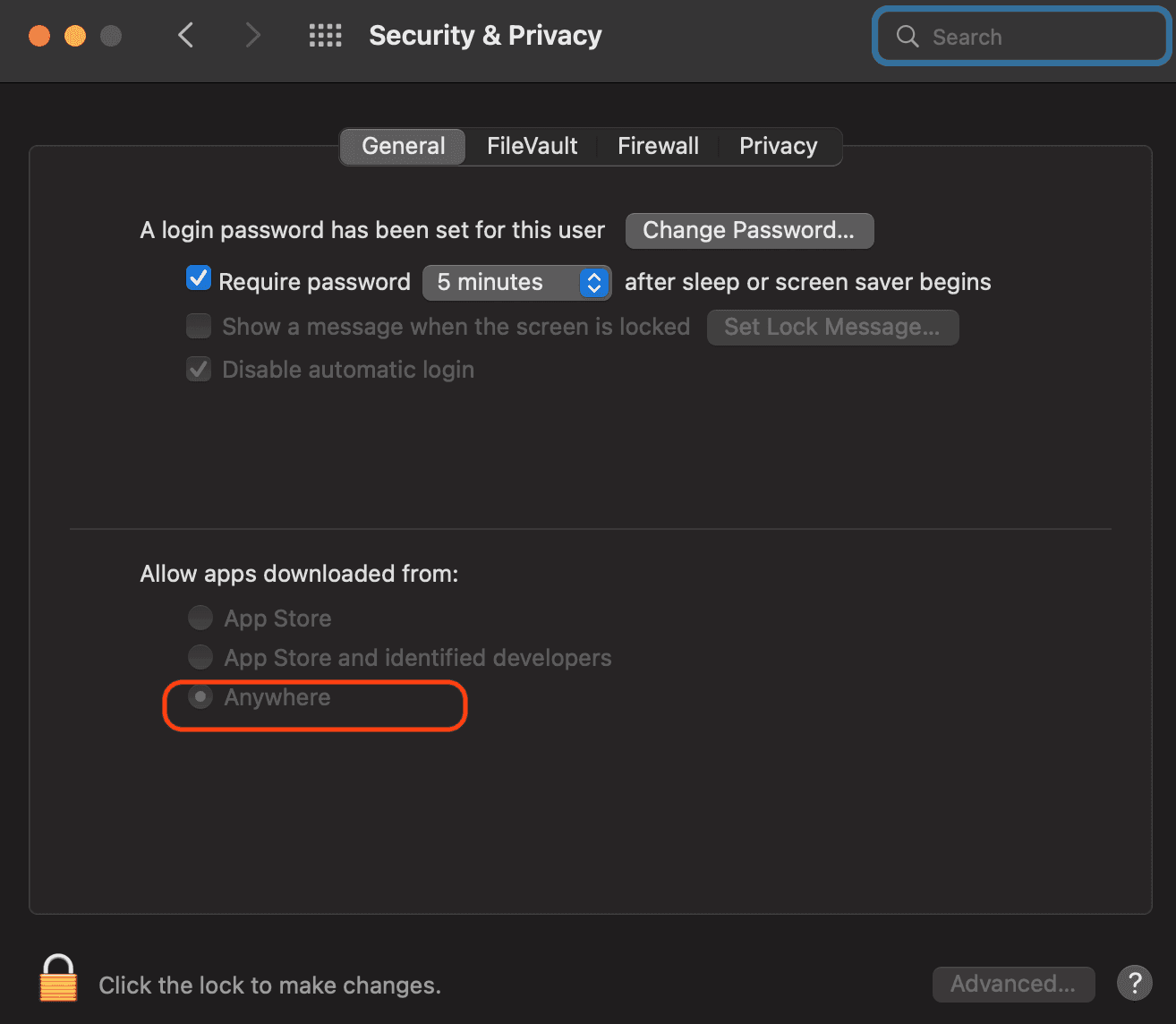
Sau đó nhập mật khẩu và bấm Enter là được. Cuối cùng là vào cài đặc kiểm tra nếu hiển thị ra Anywhere như hình là bạn đã thành công. 
Lưu Ý
Nếu đã tắt Gatekeeper mà vẫn lỗi thì làm thêm tuyệt chiêu cuối cùng sau chắc chắn sẽ được: Lệnh cần nhớ: xattr -cr kéo app bảo vào là được, sau đó tiến hành cài đặt lại appNhư vậy BKIN.VN đã hướng dẫn song, chúc bạn thành công.

mac m2 của em không có anywhere thì như nào ạ
Dạ, tất cả điều giống nhau, đánh mã code lên là được ạ nha ah.